壹号娱乐模拟器怎么下载适配不同操作系统的详细步骤
壹号娱乐模拟器怎么下载适配不同操作系统的详细步骤
壹号娱乐模拟器是一款广受欢迎的游戏模拟工具,支持多种操作系统如Windows、macOS和Linux。要顺利下载安装并适配不同系统,用户只需按照以下详细步骤操作即可。本文将为你详细介绍在不同操作系统上下载壹号娱乐模拟器的具体流程,确保每一步都清晰明了,帮助你轻松实现模拟器的安装和使用。
在Windows系统上下载壹号娱乐模拟器的详细步骤
准备工作与环境检测
在开始下载之前,首先确认你的Windows操作系统版本是否符合壹号娱乐模拟器的最低要求。通常,Windows 7及以上版本都可以正常运行模拟器。其次,确保你的电脑已安装最新的Windows更新和驱动程序,以避免兼容性问题。建议关闭杀毒软件或添加信任例外,以免误删模拟器安装包或阻止安装过程。
下载安装流程
第一步,打开浏览器,进入壹号娱乐模拟器的官方网站或可信的软件下载平台。搜索“壹号娱乐模拟器”,找到最新版本的安装包。点击下载按钮,等待文件下载完成。第二步,找到下载的安装包,双击运行。系统会弹出安装向导,按照提示选择安装路径和相关设置。建议选择默认路径,避免路径中出现特殊字符或空格。第三步,安装完成后,启动模拟器,进行必要的配置,如分辨率、模拟器性能参数等。最后,登 壹号官网登录录账号,即可开始畅玩各种游戏内容。
在macOS系统上下载壹号娱乐模拟器的详细步骤
确保系统兼容性与安全设置
macOS用户在下载模拟器前,应确认系统版本是否支持最新的壹号娱乐模拟器。建议使用macOS 10.13 High Sierra及以上版本。由于macOS的安全策略,首次安装非App Store应用时,可能会提示安全阻止。此时,进入“系统偏好设置”中的“安全性与隐私”,在“通用”标签下允许来自“任何来源”的应用或手动允许特定模拟器安装包。确保开启“允许安装来自已识别开发者的应用”选项,以顺利完成安装。
下载安装步骤详解
第一步,访问壹号娱乐模拟器的官方网站或官方授权的软件下载平台,下载适用于macOS的安装包。第二步,下载完成后,双击安装包,系统会提示是否确认打开。点击“打开”,进入安装界面。第三步,按照提示拖动模拟器图标到“应用程序”文件夹中,完成安装。安装完成后,打开“访达”,找到“应用程序”中的模拟器图标,双击启动。首次启动时,系统可能会提示“无法打开”,此时需要在“系统偏好设置”中授权模拟器的运行权限。配置好后,即可登录账号,开始游戏体验。
在Linux系统上下载壹号娱乐模拟器的详细步骤
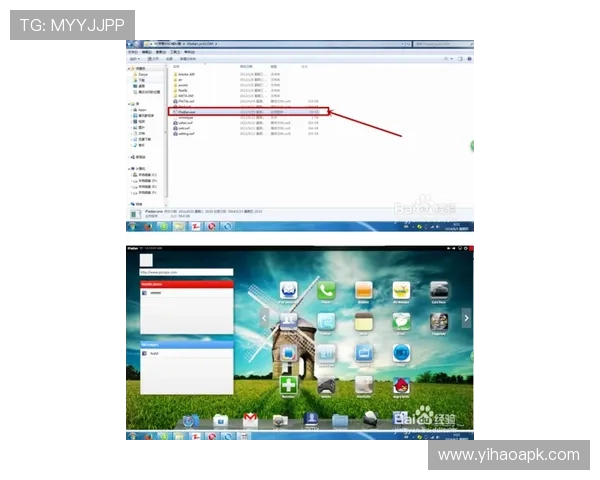
系统环境准备与依赖安装
Linux用户在安装壹号娱乐模拟器前,应确认系统版本是否支持模拟器运行。建议使用Ubuntu、Fedora等主流发行版,确保系统已更新到最新版本。部分模拟器可能依赖特定的运行库或软件环境,如Wine或PlayOnLinux。提前安装好这些依赖,可以大大提高模拟器的兼容性和运行稳定性。可以通过包管理器一键安装相关依赖,例如在Ubuntu中使用“sudo apt-get install wine”命令安装Wine环境。
下载安装与配置流程
第一步,访问壹号娱乐模拟器的官方网站,下载适用于Linux的安装包或通过Wine运行的Windows版本模拟器。第二步,如果下载的是Windows版本的模拟器,建议使用Wine或PlayOnLinux进行安装。打开终端,输入“wine 安装包路径”命令,按照提示完成安装。第三步,安装完成后,启动模拟器,进行必要的配置,如模拟器参数、游戏路径等。确保模拟器在Wine环境下正常运行后,即可登录账号,开始游戏体验。对于Linux用户,建议定期更新Wine或相关依赖,以确保模拟器的兼容性和性能表现。
总结
壹号娱乐模拟器支持多操作系统的下载安装流程相对简单,只需按照对应系统的步骤操作即可顺利完成安装。无论是Windows、macOS还是Linux用户,只要提前准备好系统环境,按照步骤进行,就能轻松实现模拟器的适配和使用。掌握这些详细的下载安装步骤后,你就可以在不同操作系统上畅玩壹号娱乐模拟器带来的丰富游戏内容,享受极致的游戏体验。希望本文的详细指南能帮助你顺利完成模拟器的安装,开启愉快的游戏旅程。